


FÓRMULAS EN LA HOJA DE CÁLCULO CALC:
Para introducir una fórmula simple en una celda iniciaremos el modo edición de fórmula, y a continuación, bien en la misma celda bien en la línea de entrada teclearemos la expresión; una vez introducida, finalizaremos el modo edición de fórmula.
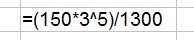
Por ejemplo:
Puedes introducir espacios en blanco entre los operadores y los operandos, pero al finalizar la edición OpenOffice Calc los eliminará automáticamente.
Puedes sumar y restar horas; deberás escribirlas encerradas entre comillas dobles. ="10:00" + "0:45" ="10:45" + "9:10:30" + "0:30" + "0:0:15"
Sacado de: http://wiki.open-office.es/Formulas_simples_en_OpenOffice_Calc
Sacado de: http://wiki.open-office.es/Formulas_simples_en_OpenOffice_Calc
FUNCIONES Y SU ESTRUCTURA:
Lista de las Funciones de la Hoja de Cálculo de Calc
| DIRECCION | Devuelve una referencia de celda con formato de texto. |
| ELEGIR | Elige un valor de una lista de hasta 30 argumentos. |
| BUSCARH | Busca por filas y devuelve el valor de la celda indicada. |
| INDICE | Devuelve una referencia a una celda o varias celdas determinadas dentro del argumento ref. |
| INDIRECTO | Devuelve una referencia especificada por un valor de texto. |
| BUSCAR | Busca valores en un vector para compararlo con los valores en otro vector. |
| COINCIDIR | Devuelve la posición relativa de un elemento en una matriz que coincida con un valor especificado. |
| DESREF | Devuelve una referencia especificada y la desvía respecto a otra referencia. |
| BUSCARV | Busca un valor específico en la primera columna y se desplaza a través de la fila y devuelve el valor de la celda indicada. |
| AREAS | Devuelve el número de áreas que pertenecen a un área de celdas (múltiple). |
| COLUMNA | Devuelve el número interno de columna de una referencia dada. |
| COLUMNAS | Determina el número de columnas de una referencia o una matriz. |
| TIPO.DE.ERROR | Devuelve un número que corresponde a un tipo de error. |
| INFO | Proporciona información relativa al entorno. |
| FILA | Devuelve el número de fila de una referencia. |
| FILAS | Devuelve el número de filas de una referencia o matriz. |
| HOJA | Establece el número interno de hoja de una referencia o de una cadena de caracteres. |
| HOJAS | Determina la cantidad de hojas de una referencia. Si no existen parámetros, la cantidad de hojas de un documento será devuelta. |
| DDE | Resultado de un vínculo DDE. |
| HIPERVINCULO | Cuando una celda contiene la función hipervínculo y se da clic sobre éste el hipervínculo se abrirá. |
| GETPIVOTDATA | Extrae los valores de una tabla de piloto de datos. |
| ESTILO | Asigna a la celda un formato predeterminado. |

ESTRUCTURA:

Sacado de: https://wiki.openoffice.org/wiki/OOoES/Traduccion/Calc:_Funciones_de_la_Hoja_de_C%C3%A1lculo
Funciones anidadas:
Función:=SI( )
Devuelve un valor si la condición especificada es VERDADERO y otro valor si dicho argumento es FALSO.
Utilice SI para realizar pruebas condicionales en valores y fórmulas.
Sintaxis
SI(prueba_lógica;valor_si_verdadero;valor_si_falso)Prueba_lógica es cualquier valor o expresión que pueda evaluarse como VERDADERO o FALSO. Por ejemplo, A10=100 es una expresión lógica; si el valor de la celda A10 es igual a 100, la expresión se evalúa como VERDADERO. De lo contrario, se evaluará como FALSO. Este argumento puede utilizar cualquier operador de comparación.
Valor_si_verdadero es el valor que se devuelve si el argumento prueba_lógica es VERDADERO. Por ejemplo, si este argumento es la cadena de texto "Dentro de presupuesto" y el argumento prueba_lógica se evalúa como VERDADERO, la función SI muestra el texto "Dentro de presupuesto". Si el argumento prueba_lógica es VERDADERO y el argumento valor_si_verdadero está en blanco, este argumento devuelve 0 (cero). Para mostrar la palabra VERDADERO, utilice el valor lógico VERDADERO para este argumento. Valor_si_verdadero puede ser otra fórmula.
Valor_si_falso es el valor que se devuelve si el argumento prueba_lógica es FALSO. Por ejemplo, si este argumento es la cadena de texto "Presupuesto excedido" y el argumento prueba_lógica se evalúa como FALSO, la función SI muestra el texto "Presupuesto excedido". Si el argumento prueba_lógica es FALSO y se omite valor_si_falso, (es decir, después de valor_si_verdadero no hay ninguna coma), se devuelve el valor lógico FALSO. Si prueba_lógica es FALSO y valor_si_falso está en blanco (es decir, después de valor_si_verdadero hay una coma seguida por el paréntesis de cierre), se devuelve el valor 0 (cero). Valor_si_falso puede ser otra fórmula.
Ahora un breve ejemplo del uso de estas funciónes:
De acuerdo al % de sistencia y a la nota promedio de los parciales, se darán tres posibilidades:
a) Materia Aprobada si el % asistencia es >= 80 y el promedio >= 7
b) Va a Recuperación, si %asistencia > 80 y promedio < "7"
a) Materia Aprobada si el % asistencia es >= 80 y el promedio >= 7
b) Va a Recuperación, si %asistencia > 80 y promedio < "7"
c) Desaprueba si %asistencia < "80"

Se pide:
Mostrar en una columna: Aprobada, Recuperación o Desaprueba según corresponda.
Bien ahora desarrollaremos el ejemplo:
Bien ahora desarrollaremos el ejemplo:
Haciendo uso de funciones anidadas SI , Y ; se puede resolver este ejemplo a continuación la formula:
=SI(Y((B11)>=80,(E11)>=7),"Materia Aprobada",
SI(Y(('1'!B11)>80,('1'!E11)<7),"recuperación",si(('1'!b11)<80,"desaprueba","")))
Obteniendo como resultado:

Sacado de: http://jnngoyes.blogspot.com/p/funciones-anidadas.html
COMBINACIÓN DE CELDAS:
Para combinar celdas, selecciona un rango de celdas contíguas rectangular y:
- Haz clic sobre la casilla Combinar celdas de la barra lateral, ficha Propiedades panel Alineación.

- Haz clic sobre el botón
Combinar celdas de la barra de herramientas Formateo, o...
- Selecciona desde el menú Formato > Combinar celdas
- Haz clic sobre el botón
Si las celdas a combinar contienen datos, Calc preguntará si quieres combinar su contenido y que sea copiado a la celda resultante.

-
- Si respondes Si el contenido de todas las celdas, separado por espacios en blanco, será copiado en la celda unión resultante.
- Si respondes No tan sólo será copiado el contenido de la primera celda
Sacado de: http://wiki.open-office.es/Combinar_y_descombinar_celdas_en_Calc
BORDES Y RELLENOS DE CELDAS:
Desde la barra de herramientas Formato podemos aplicar fácilmente bordes y color de fondo a las celdas de nuestra hoja.
El diálogo Formato de celdas, desde su pestaña Borde también lo permite, y presenta un amplio abanico de opciones que permiten definir cualquier tipo de borde.

La pestaña Fondo
La pestaña Fondo te permite seleccionar un color de relleno entre los disponibles en la paleta de color para las celdas seleccionadas.

Ésta paleta puede ser cambiada y personalizada desde el diálogo Opciones. Para activarlo, selecciona Herramientas > Opciones > OpenOffice > Colores.
Sacado de: http://wiki.open-office.es/Bordes_y_fondos_en_Calc

0 comentarios:
Publicar un comentario